
制作・引き渡し
採用サイトの写真の選び方と撮影のコツ|必要な写真・NG例・撮影リスト
採用サイトに載せる社員・仕事・職場の写真を、掲載場所に合わせて選ぶ方法を解説。撮影前の準備、避けたい写真、スマホでの見え方、掲載前の確認を、撮影リストと記入例で整理します。
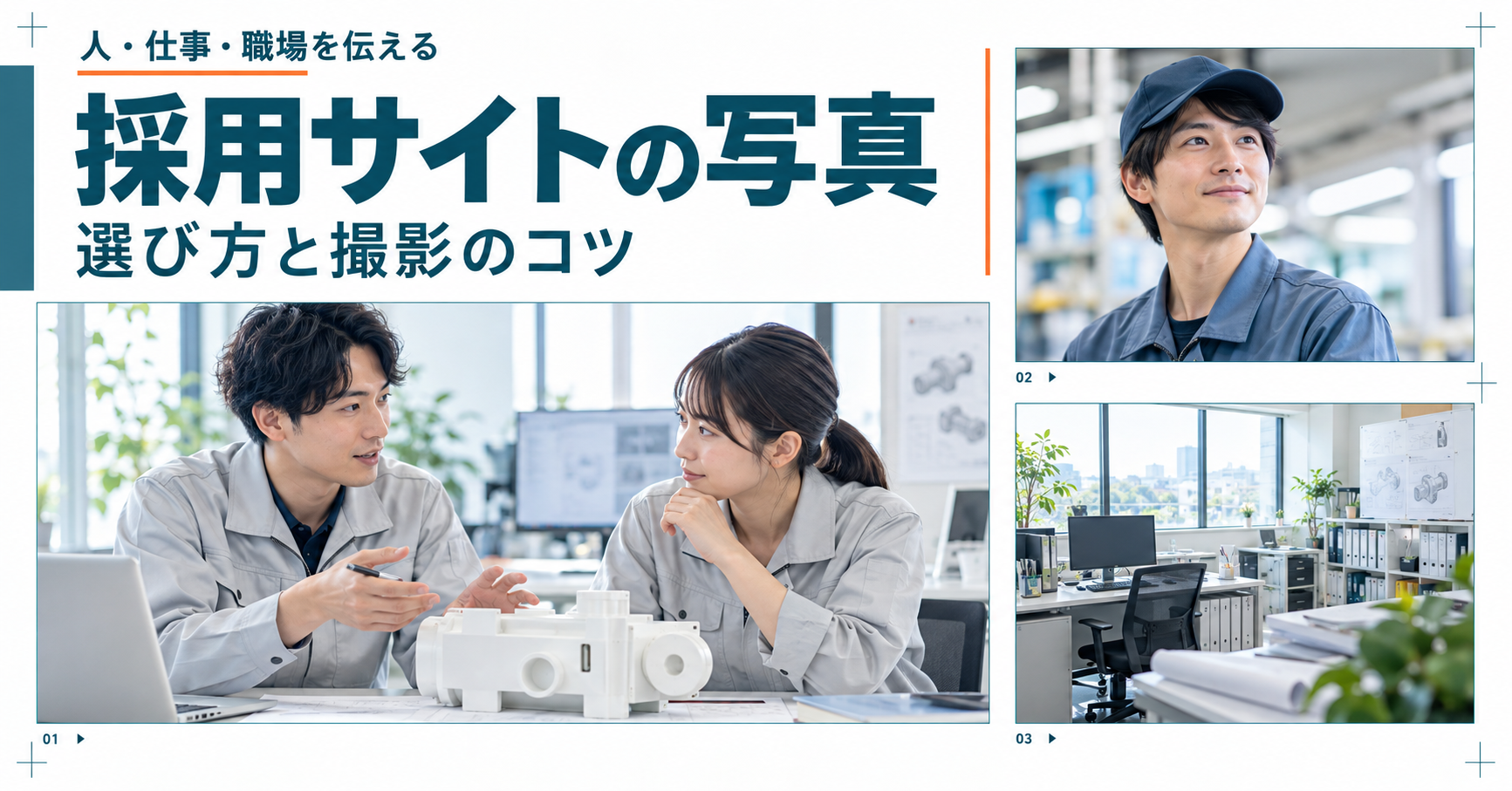
採用サイトには、社員の表情、実際の仕事、職場や設備が分かる写真を用意します。そこに製品・サービスや研修などの写真を組み合わせると、文章だけでは伝えにくい仕事の様子も説明できます。
選ぶときは、まず掲載するページと、写真で伝えたいことを決めましょう。社員インタビューに使う一枚と、工場での作業を紹介する一枚では、写すものも、必要な構図も変わります。
ここでは、写真の種類と選び方から、撮影の準備、撮るときのコツ、掲載前の確認までを紹介します。自社の撮影に合わせて記入できる撮影リストのExcelも用意しました。
採用サイトにはどんな写真を載せる?
最初にそろえたいのは、「どんな人と、どこで、何をする仕事か」が分かる写真です。手持ちの写真を、次の5種類に分けて確認してみてください。
| 写真の種類 | 写す場面の例 | 伝えられること・主な掲載場所 |
|---|---|---|
| 社員 | インタビュー中の表情、普段の職場にいる姿 | 話している人の顔や人柄。社員紹介・インタビュー |
| 実際の業務 | 設備の操作、接客、図面を囲んだ相談 | 仕事の内容、使う道具、周囲との関わり。職種紹介・一日の流れ |
| 職場・設備 | 作業スペース、店舗、会議室、休憩場所 | 働く場所の広さや使い方。働く環境・拠点紹介 |
| 製品・サービス | 製品そのもの、作る工程、サービスを提供する場面 | 会社が何を提供しているか。事業紹介・仕事紹介 |
| 交流・研修 | 新人への説明、共同作業、社内行事 | 学ぶ場面や人との関わり。研修・社風の紹介 |
全種類を同じ枚数でそろえる必要はありません。専門的な仕事内容が伝わりにくいなら業務の写真を、複数拠点の違いを伝えたいなら職場の写真を優先します。
人物だけでなく、仕事と周囲の様子も写す
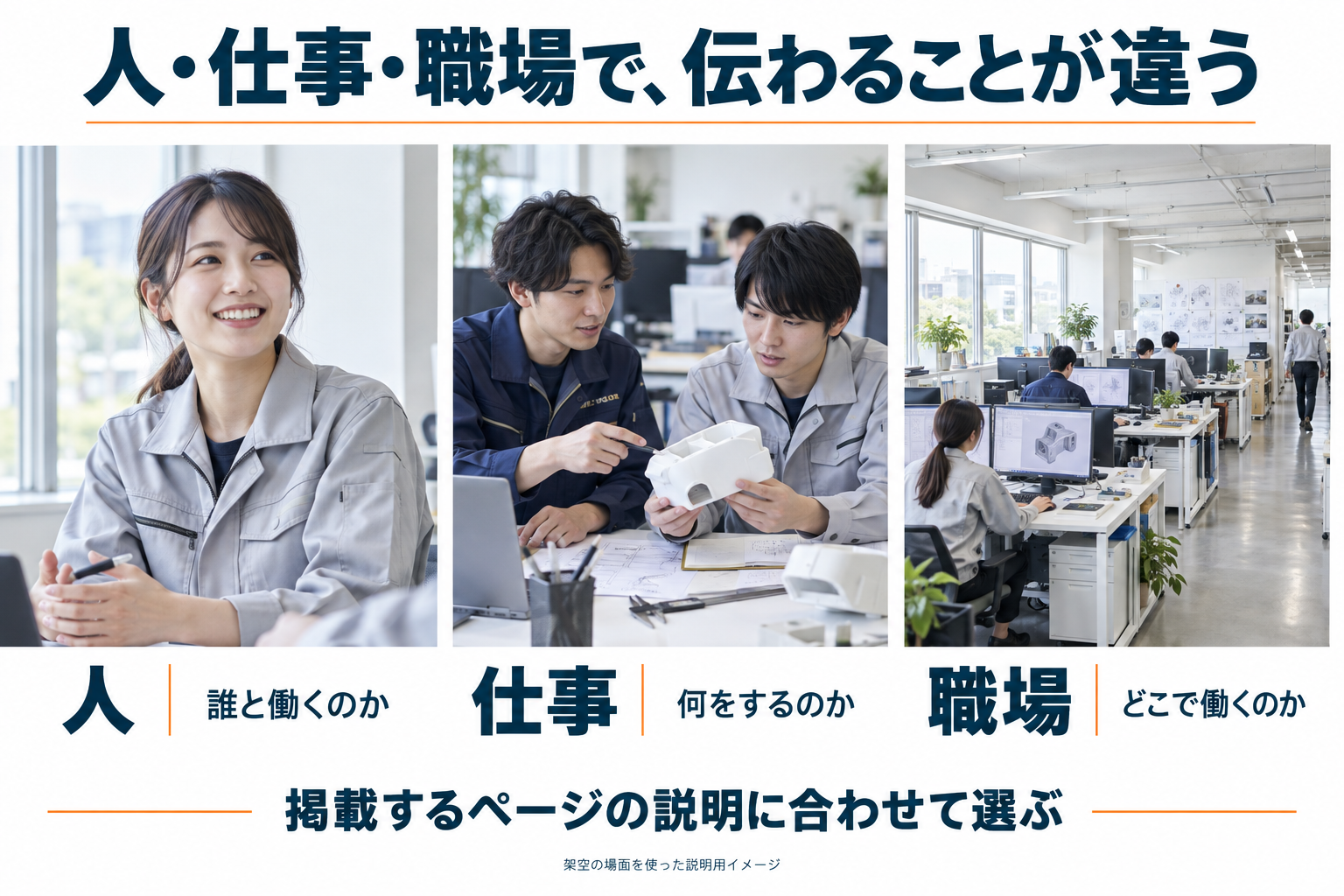
社員の顔写真は、誰が話しているのかを伝えるのに向いています。ただし、顔だけを並べても、その人がどんな仕事をしているかまでは分かりません。
たとえば設計職なら、図面や模型を確認する姿、製造担当と相談する場面などを組み合わせられます。営業職なら、提案の準備や社内での相談を見せる方法もあります。撮影できる範囲で、道具・場所・他の人との関係が分かるカットを用意しましょう。
職場写真も、無人の室内と、人が使っている場面では伝わることが異なります。全体の広さを見せたいのか、そこでの過ごし方を見せたいのかを決めると、必要な写真を選びやすくなります。
行事の写真は、普段の働き方との関係を添える
研修や社内行事の写真は、その会社ならではの取り組みを紹介する材料になります。一方、懇親会や旅行の写真ばかりでは、日常の仕事が見えにくくなります。
「新入社員が配属前に製品の仕組みを学ぶ研修」など、誰が何をしている場面かを説明してください。行事の実施時期や参加対象も添えると、現在の働き方との関係が分かります。
写真を探す前に掲載内容から整理したい場合は、採用サイトのコンテンツ10選も参考にできます。
写真は掲載場所と伝える内容から選ぶ
写真を一枚ずつ眺めるだけでなく、見出しや文章の隣に置いて選びます。「何となく雰囲気がよい」から一歩進めて、そのページの説明を助ける写真になっているかを確かめましょう。
| 掲載場所 | 写真を選ぶときに見ること | 足りなくなりやすいカット |
|---|---|---|
| 採用トップ | 会社の仕事や職場が分かるか。見出しを重ねても人物や作業が隠れないか | 周囲に余白のある横位置、スマホ向けの別構図 |
| 職種紹介 | その職種の作業や道具が分かるか。説明文と場面が合っているか | 手元の寄り、仕事場全体の引き、他部署と関わる場面 |
| 社員インタビュー | 本人の表情が見えるか。氏名・役割・発言と写真が対応しているか | 上半身、会話中の姿、一覧に使う切り取り |
| 働く環境 | 場所の広さと使い方を説明できるか | 部屋の全体像、設備の詳細、人が利用する場面 |
手持ち写真を「使える・撮り直す・足りない」に分ける
会社案内や過去の採用活動で撮った写真があれば、最初に見直します。古いという理由だけで除外せず、現在の設備・制服・仕事内容と合っているか、掲載条件を確認できるかを見てください。
たとえば、現在も使っている作業場の全景は使えるかもしれません。一方、以前の設備で作業している写真は撮り直し候補になります。設計と製造が相談する場面が一枚もなければ、不足カットとして新しく撮影を計画します。
すでに別の媒体で使っている写真も、採用サイトへの掲載や加工が可能かは別に確認しましょう。ファイルが手元にあることと、その用途で使えることを分けて整理します。
公式サイトに見る、人物と業務の写真の使い分け
伊藤忠メタルズの社員インタビューでは、冒頭に本人の大きな写真と、職種・所属・入社年を配置しています。誰の話を読むページなのかを、人物写真とプロフィールで示す例です。
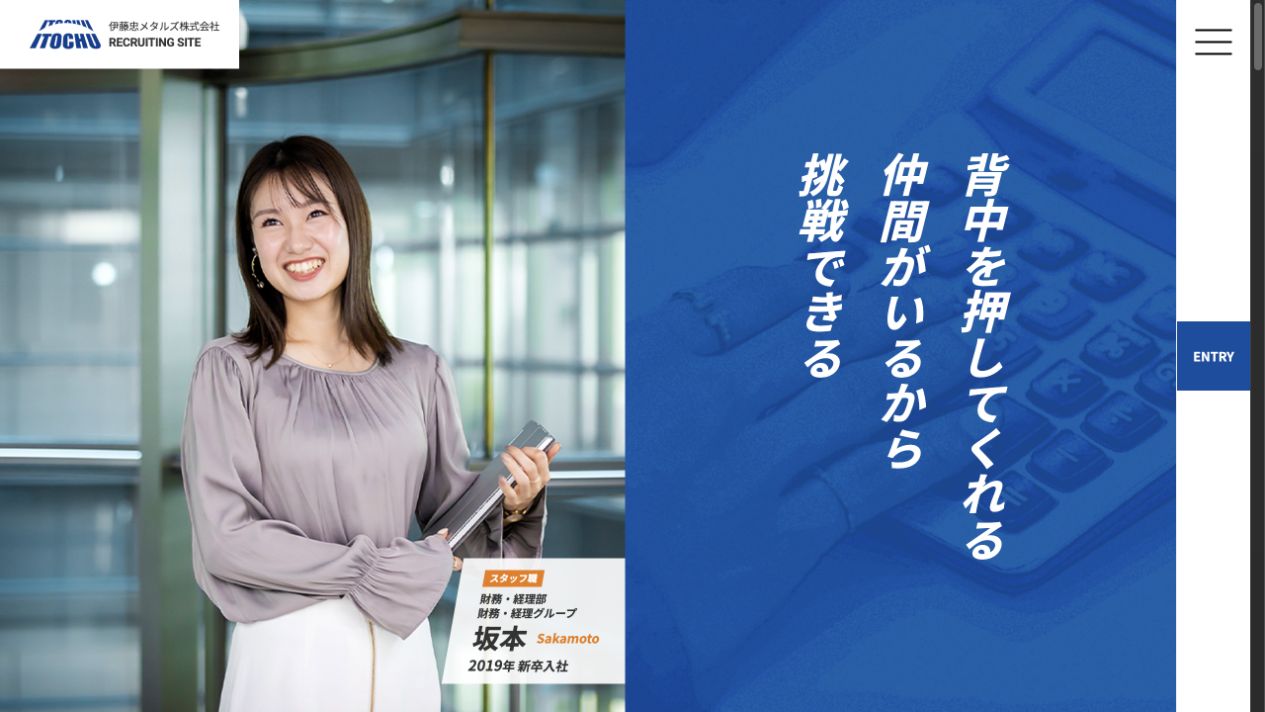
自社で取り入れるなら、顔のアップだけでなく、周囲を含めた人物写真も撮っておくと配置を検討しやすくなります。写真のすぐ近くに、話し手の役割が分かる情報を置くこともポイントです。
猫カフェMOCHAの「1日の流れ」は、早番勤務例を時刻と説明で紹介しています。開店作業の箇所には店内を清掃する写真があり、仕事の説明と動作を対応させています。
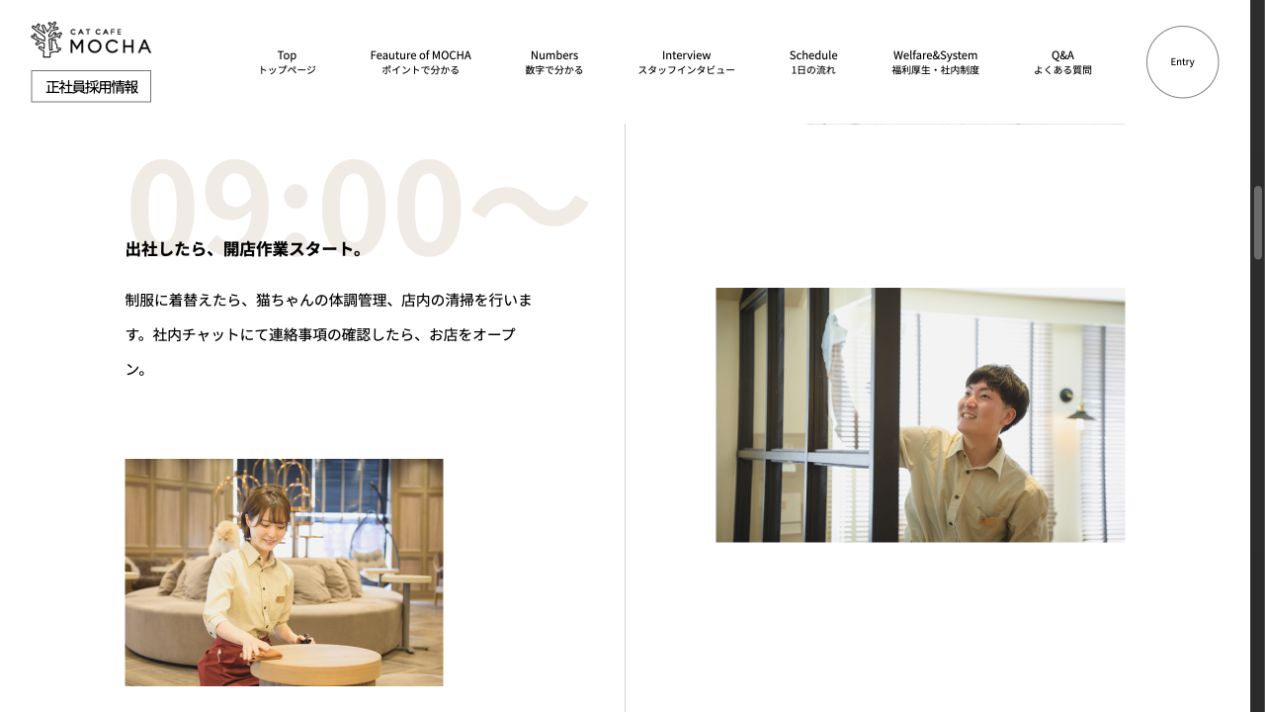
自社の仕事紹介でも、「清掃」「点検」「打ち合わせ」といった文章に、その作業が分かる写真を添えられます。職場の外観や集合写真に加えて、実際に手を動かしている場面を撮ると、説明に使える材料が増えます。
いずれも2026年9月18日に確認した、企業公式サイトの掲載例です。写真の配置を考える参考として紹介しています。
撮影前に必要なカットと段取りを決める
掲載場所と写真の役割が決まったら、撮影担当へ渡すリストを作ります。「社員を数枚」「職場を何枚か」では、当日の判断が撮影する人に偏ります。何を説明するために、どの場面が必要かまで共有しましょう。
撮影リストには、構図と確認事項も記入する
次は、産業用機器メーカーを想定した架空の記入例です。実際の撮影実績ではありません。
| カットID | 掲載場所 | 伝える内容と撮る場面 | 構図・準備の例 |
|---|---|---|---|
| P01 | 設計職の仕事紹介 | 設計と製造の連携。担当者が公開用の模型を挟んで確認する | 表情と模型を一緒に写す。実案件の図面を置かず、模型の公開可否を部門長へ確認する |
| P02 | 社員インタビュー | 話し手の人物像。普段使う会議室で取材する | 顔の寄りと周囲を含む引きを用意。本人の掲載範囲を確認し、取材日程を調整する |
| P03 | 職場・設備紹介 | 働く場所の広さと使い方。作業台と通路を写す | 全体像と人が使う場面を分ける。設備の撮影可否と写り込みを確認する |
Excelには、12カット分の記入欄と、上の3カットの記入例を入れています。掲載場所や撮る場面に加え、構図・方向、対象者・場所、準備事項、担当・予定を書き込みます。自社に必要な行だけ使ってください。
撮影状況と掲載確認は別々に記録します。記入例のP01は「撮影済み」ですが、模型の公開可否は「確認中」です。撮影が終わった時点で掲載できるとは限らないため、残っている確認を同じ行に記しておきます。
使う写真が決まったら、使用画像欄にファイル名などを記入します。撮影担当・制作担当・確認担当が、同じ画像を指して相談できる状態にしておきましょう。
人・場所・時間を合わせ、現場の予定を確認する
リストができたら、参加する社員、使う場所、必要な道具、確認担当を決めます。打ち合わせ中の写真を撮るなら、写る全員の予定と、撮影に使える会議室を押さえます。
工場や店舗では、撮影可能な時間、立ち入り範囲、服装や安全上のルールも現場へ確認してください。撮影のために危険な作業を再現したり、通常必要な保護具を外したりしないようにします。
当日の流れは、場所や参加者が近いカットをまとめると調整しやすくなります。屋外撮影なら天候、窓からの光を使うなら時間帯の影響も見込みます。予定どおりに撮れない場合の代替場所や日程も相談しておきましょう。
自社で撮るか、外部へ依頼するか
自社撮影は、普段の仕事を継続して記録したい場合や、社内で日程を調整しやすい場合に向いています。スマートフォンでも、明るさや背景、使う大きさを確認しながら撮影できます。まず一つの場面を試しに撮り、掲載予定の枠に置いて判断するとよいでしょう。
複数拠点の写真のトーンをそろえたい場合や、暗い現場を撮りたい場合は、外部の撮影者へ相談する方法があります。限られた時間で多くの人物を撮る場合も、進行を含めて相談できます。その際も、自社側で仕事内容の説明と現場調整を担当する人は必要です。
依頼時には、撮影リストと掲載予定のページ、参考写真の気に入った点を共有します。費用は撮影時間だけで比べず、次の範囲をそろえて見積もりを確認しましょう。
- 撮影場所・人数・必要カット、移動や出張にかかる費用
- 撮影前の打ち合わせ、進行や構図の提案を誰が担当するか
- 納品する点数・形式・サイズと、色調整などの作業範囲
- 採用サイト以外での利用、切り取り・加工、追加撮影の扱い
- 納品時期、修正の範囲、延期・中止時の条件
自然な表情と仕事内容が伝わる写真を撮るコツ
撮影当日は、使いたい場面が写っているかを途中で確認します。大量に撮ってから不足に気づくより、同じ場所にいるうちに撮り足す方が進めやすくなります。
いつもの動作や会話を撮る
全員にカメラ目線で立ってもらう写真だけでなく、普段の作業や会話を撮ります。インタビューなら、仕事内容を話している途中の表情を撮る方法もあります。
作業風景を再現する場合は、実際の仕事に合う内容を現場の人と決めましょう。普段使わない道具を持たせたり、関わりのない部署の人を作業者として見せたりすると、本文と写真の説明が食い違います。
人物紹介用のカメラ目線の写真と、仕事中の写真は用途が異なります。どちらかに統一するより、必要な掲載場所に合わせて撮り分けます。
顔と手元が見える光を選び、背景を整える
撮る前に試し撮りをして、顔や手元が暗くないか、窓や照明の反射で見えない部分がないかを確認します。窓際でも、強い直射日光や逆光では顔に影が出ることがあります。撮る向きや立つ位置を変え、画面を見ながら調整してください。
背景も一緒に確認します。ごみや不要な荷物を片付けるほか、机の書類、ホワイトボード、モニター、名札などに公開できない情報がないかを見ます。画面を使う写真なら、撮影用の資料へ切り替えておくと確認しやすくなります。
スマートフォンではレンズの汚れにも気を配り、手ぶれしないよう安定させて撮ります。その場で少し拡大し、顔や道具にピントが合っているか確認しましょう。明るく加工することだけで、ぶれやピントのずれを解消しようとしないことも大切です。
引きと寄り、横と縦をそろえる
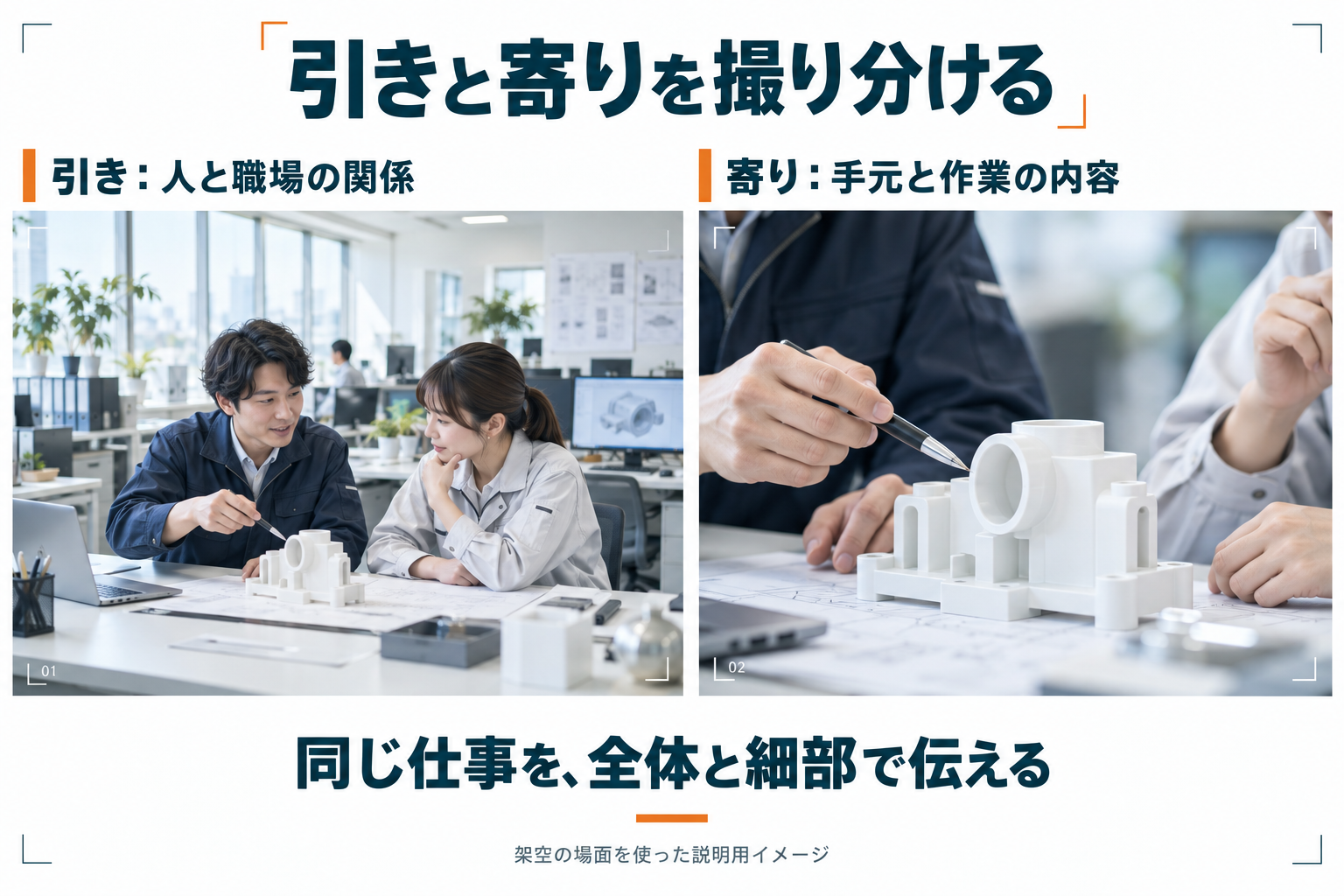
一つの場面でも、周囲を含む「引き」と、表情や手元を見せる「寄り」があると使い分けられます。撮影リストのP01なら、設計と製造の担当者が一緒に写る写真と、模型を指して確認する手元の写真を撮る方法があります。
横長の大きな画像に使う写真と、縦長や正方形の小さな枠に使う写真も、撮り分けを考えます。左右の端に人物を置いた集合写真は、縦に切り取ると必要な人が外れることがあります。
すべてを中央へ寄せる必要はありません。残したい人物や作業対象を決め、その周囲にも余裕を持たせて撮影します。文字を重ねる予定なら、見出しを置く側が混み合わないカットも用意してください。
避けたい写真と、写真が足りないときの考え方
写真がきれいでも、説明したい仕事や現在の会社の姿と合わなければ使いにくくなります。選ぶときには、見た目と内容の両方を確認しましょう。
| 避けたい状態 | 起こりやすい問題 | 見直し方 |
|---|---|---|
| どのページも同じ集合写真 | 職種や仕事内容の違いが分からない | ページごとに説明したい場面を撮り足す |
| 暗い・ぶれている・極端に小さい | 表情や作業内容が読み取れない | 原本を確認し、難しければ撮り直す |
| 演出や加工が実態と違う | 本文や実際の職場と食い違う | 現場担当に確認し、通常の仕事に合う場面へ直す |
| 写真だけで説明がない | 何をしているか、どこの場所かが分からない | 場面と仕事との関係を短く添える |
| 古い設備・制服・所属のまま | 現在の仕事を誤って伝える | 最新の状況と照合し、差し替えや説明の更新を行う |
フリー素材や生成画像は、使う目的を分ける
素材写真や生成画像を、抽象的な説明の背景やイメージとして使う場面はあります。ただし、別のオフィスや架空の人物を、自社の職場・社員であるかのように見せる使い方は避けましょう。求職者が実際の働く環境を知るための写真とは役割が異なります。
手持ち写真が少ないときは、まず撮影しやすく、仕事内容を説明できる場面から用意します。たとえば、公開可能な製品、日常的に使う道具、職場の一角を撮り、その説明を添える方法があります。
フリー素材も、採用サイトでの商用利用、加工、人物の扱いなどの条件を確認します。「無料」という表示だけで、あらゆる使い方ができるとは判断しないようにしてください。
顔出しが難しい場合は、伝える場面を変える
顔を出したくない社員に、無理に撮影を頼む必要はありません。作業する手元、横や後ろから見た仕事の様子、道具や設備などでも、仕事内容を説明できる場合があります。
ただし、顔が写っていなくても、名札や制服、周囲の情報から本人が分かることはあります。撮り方を変えた場合も、予定している掲載方法を本人に説明して確認します。
人物写真を使わない社員紹介にする、チームの仕事紹介へ構成を変えるなど、内容側で調整する方法もあります。写真がない部分を、別人の写真で埋めないようにしましょう。
掲載前に確認すること
候補写真がそろったら、使用可否と、実際のページでの見え方を確認します。撮影担当だけで完了させず、掲載内容を確認する人と制作担当で分担すると進めやすくなります。
写っている人と、撮影者の利用条件を確認する
人物写真は、どのサイトに、どのような説明とともに載せるかを本人へ伝え、了解を確認しておきます。採用パンフレットやSNSでも使う予定があるなら、それらも含めて相談してください。
写真を撮った人との利用条件も確認します。外部に撮影を依頼した場合は、利用媒体、切り取りや色調整、クレジット表記などを契約・取り決めと照合します。文化庁の写真撮影に関する契約案内も、撮影依頼時の確認の参考になります。
撮影場所、顧客の製品、第三者の資料が写る場合は、その公開範囲も担当者へ確認しましょう。背景の人や画面の情報を見落とさないよう、掲載候補を拡大して点検します。文化庁も、他人の顔が写る写真をみだりに使うことへの注意を案内しています。
撮影リストには確認先と残っている事項を記録できますが、契約書や同意書の代わりにはなりません。正式な取り決めは会社の手続きに沿って残し、どの写真を確認したか分かるようにしておきます。
パソコンとスマホの両方で切り取りを確かめる
画像ファイルを単体で開いたときと、ページに配置したときでは、見える範囲が違う場合があります。画像を枠いっぱいに収める設定では、枠の縦横比に合わせて一部が切り取られるためです。こうした表示方法は、MDNの画像の収め方の説明でも確認できます。
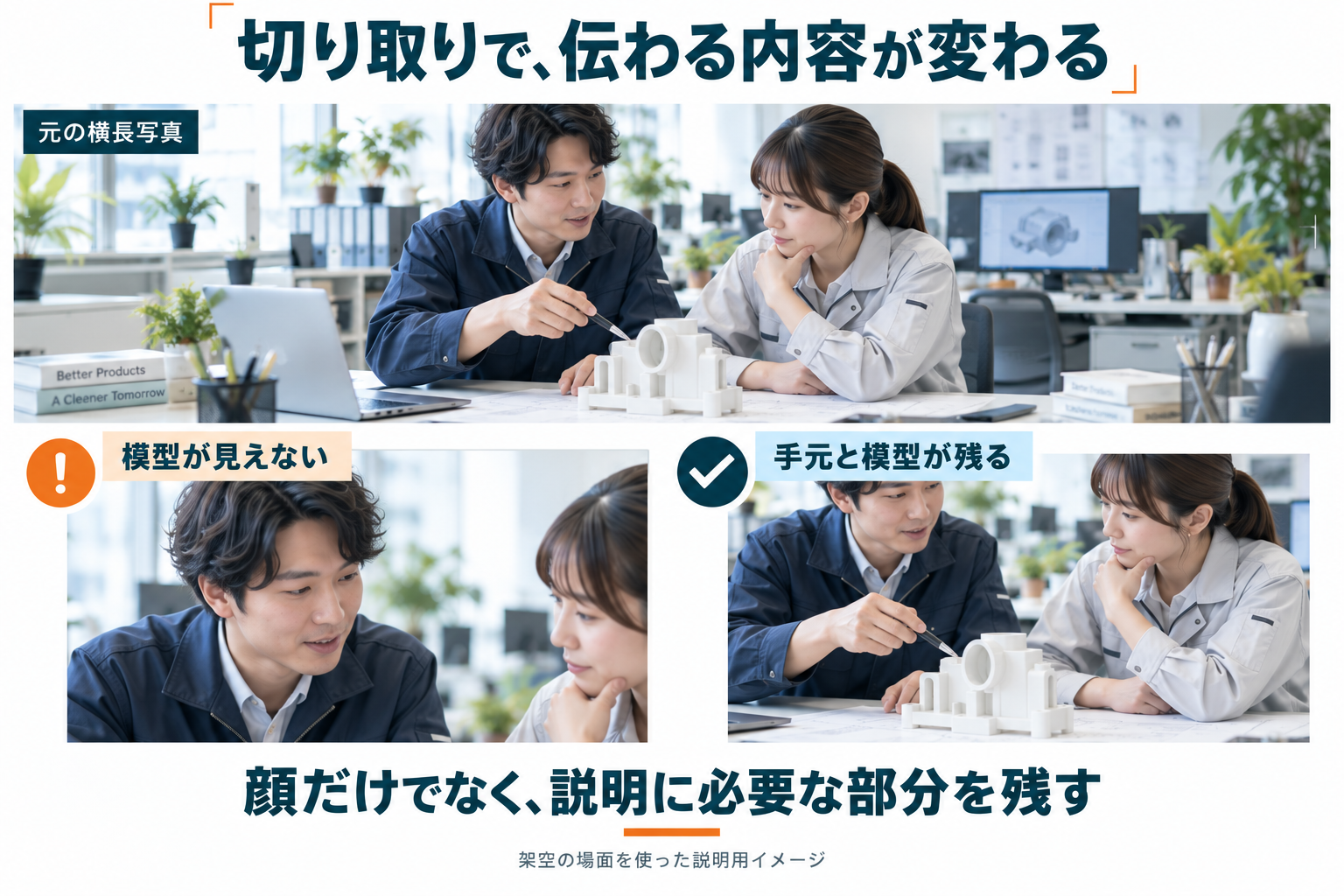
実際の掲載ページをパソコンとスマホで開き、人物の顔、作業している手、説明に必要な道具が残っているかを見ます。文字を重ねる場合は、写真の明暗に埋もれず読めるかも確認してください。
たとえば、横長の写真には相談中の二人と模型が写っていても、スマホで縦に切り取ると模型が外れることがあります。その場合は表示位置を調整するか、別の構図の写真へ切り替える方法を制作担当と相談します。残すべき内容を先に共有しておくと、単なる位置の好みで修正を繰り返さずに済みます。
原本を残し、掲載用のデータを用意する
撮影した原本は保管し、掲載用の画像は別に書き出します。後から違う大きさで使う可能性があるため、小さく縮めたファイルだけを残さないようにしましょう。
掲載用のサイズは、使う枠の大きさ、切り取り方、表示する端末に合わせて決めます。制作担当には、必要な横幅・高さとファイル形式を確認してください。画面や閲覧条件に合わせた画像の出し分けについては、web.devのレスポンシブ画像の解説も参考になります。
ファイル容量を小さくするときも、顔や製品の細部が見えなくなるほど圧縮しないよう、実際のページで確認します。画像の読み込みが遅い場合は、必要以上に大きな画像を配信していないか、制作担当に見てもらいましょう。
写真には、掲載場所と対応が分かるファイル名を付けておくと便利です。撮影リストのカットIDも使いながら、原本・掲載候補・使用決定のデータを区別して保管します。
異動・退職・設備変更に合わせて見直す
写真を公開した後も、設備や制服が変わった、掲載している社員が異動・退職したなどの機会に見直します。現在の説明と合っているか、本人との取り決めに変更がないかを確認し、必要に応じて差し替えます。
公開時に担当者と連絡先を決め、写真を使っているページや媒体を記録しておくと、変更箇所を探しやすくなります。同じ写真をトップページと社員紹介で使っている場合は、両方を確認してください。
必要な写真がそろったか、掲載ページで確かめる
最後に、撮影した枚数ではなく、ページの説明に必要な写真があるかを見直します。
- そのページで伝えたい人・仕事・場所が分かる
- 写真の場面が、文章や現在の職場の状況と合っている
- 写っている人や物、撮影者との利用条件を確認できている
- パソコンとスマホで、必要な部分が見える
- 使用する画像と、後から差し替える担当が決まっている
不足している場面は撮影リストへ戻し、撮り足すものと確認を待つものを分けます。写真がそろっていても、掲載可否が未確認なら、その確認を終えてから使用を決めましょう。
まずは採用トップ、職種紹介、社員インタビューなど、掲載予定のページを一つ選んでみてください。伝えたい内容と手持ち写真を並べると、次に撮るべき一枚が具体的になります。