
制作・引き渡し
WordPressのブロックロックの使い方と解除方法|制限できる操作を確認
WordPressのブロックロックで移動・削除を制限する手順と解除方法を解説します。グループ内部への適用、内容のみ編集、ロック後も変更できる範囲まで実画面で確認します。
WordPressのブロックロックは、ブロックを誤って動かしたり、消したりする操作を抑える機能です。対象のブロックを選び、ツールバーの「オプション」から「ロック」を開いて設定します。
ただし、「すべてをロック」を選んでも、文章や画像の変更まですべて禁止されるわけではありません。グループをロックする場合も、グループ全体と中にあるブロックでは、設定の対象が異なります。
この記事では、ロックと解除の手順に続けて、設定後もできる操作と、できなくなる操作を説明します。画面や動作はWordPress 7.1の日本語版、標準テーマ「Twenty Twenty-Five」で確認しています。テーマやプラグイン、利用者の権限によって表示が異なる場合があります。
ブロックロックで制限できること
段落・画像・グループの基本的なロック設定には、移動と削除の2種類があります。「すべてをロック」は、この2つをまとめて選ぶ項目です。
| 設定 | ブロックの移動 | ブロックの削除 | 文章や画像の変更 |
|---|---|---|---|
| ロックなし | できる | できる | できる |
| 移動できないようにする | 制限される | できる | できる |
| 削除できないようにする | できる | 制限される | できる |
| すべてをロック | 制限される | 制限される | できる |
たとえば、お知らせの配置を保ったまま、日付や本文を担当者に更新してもらいたい場合に使えます。反対に「この文章は誰にも変更してほしくない」という目的は、移動・削除のロックだけでは満たせません。
なお、この表は一般的な段落・画像・グループを対象にしています。ナビゲーションなど、独自の編集制御を持つブロックまで同じ動作だとは考えないでください。
ブロックをロックする手順
1. 対象のブロックを選ぶ
投稿や固定ページをブロックエディターで開き、ロックしたい段落や画像を選びます。選んだブロックの上にツールバーが表示されます。
グループの中身を選びたいのに、外側のグループが選ばれる場合もあります。そのときは、画面上部の「ドキュメント概観」からリストビューを開きます。親子の並びを見て、対象を選び直してください。
2. 「オプション」から「ロック」を開く
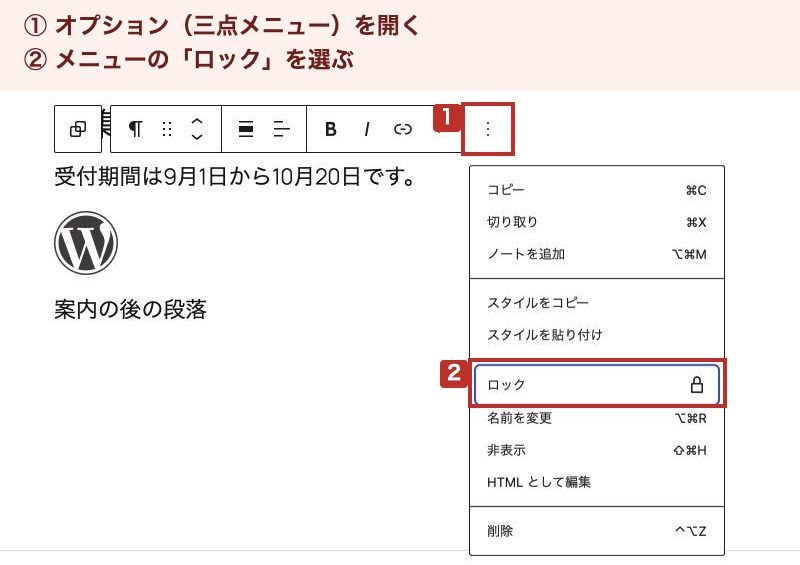
選んだブロックのツールバーにある、点が3つ並んだ「オプション」を開き、「ロック」を選びます。画面全体の右上にも「オプション」がありますが、ここで使うのはブロック側のメニューです。
3. 制限する操作を選び、保存する
設定画面で、目的に合う項目を選びます。
- 位置を誤って動かしたくない場合は「移動できないようにする」。
- 消してほしくない場合は「削除できないようにする」。
- 両方を抑えたい場合は「すべてをロック」。
「適用」を押した後、投稿や固定ページ自体を保存します。「適用」はエディター内の設定を変える操作なので、ページの保存まで行ってください。
保存後に開き直し、対象のブロックを選んで、ロック設定が残っていることを確認します。すでに公開しているページでは、同時に編集した文章なども保存される点に注意しましょう。
グループの内側にも適用する場合
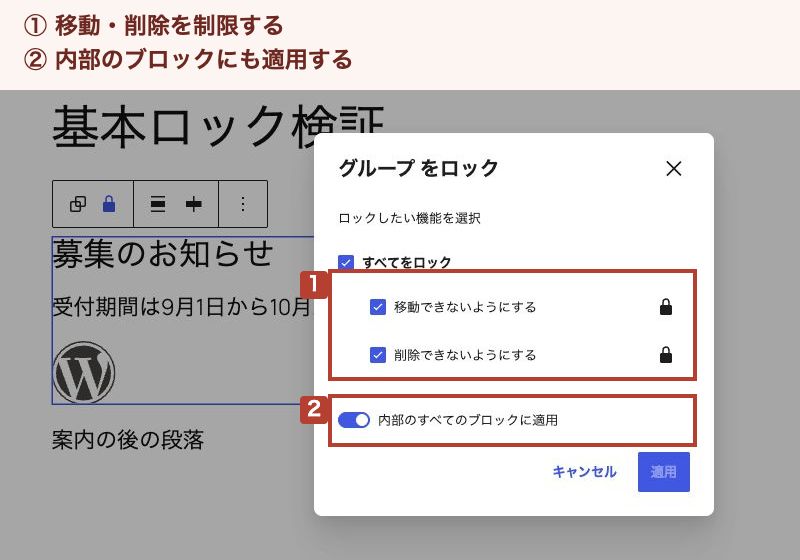
グループを選んでロック画面を開くと、「内部のすべてのブロックに適用」という項目があります。グループ全体を動かさない設定と、中の段落・画像を動かさない設定は分けて考えます。
今回の検証では、親グループだけをロックしても、中の段落は移動でき、段落のメニューには削除も表示されました。見出しや本文の並びを保ちたい場合は、グループだけを設定して作業を終えないでください。
内部にも設定する場合は、制限したい操作と「内部のすべてのブロックに適用」を選び、「適用」後に保存します。そのうえで、中の段落や画像も選び、狙った範囲へ設定されたかを確認します。
ここには注意点があります。先に個別のロックを解除していた段落では、内部への一括適用後も移動・削除の操作が残りました。同じグループの画像には制限が効いており、すべてが同じ結果にはなりませんでした。対象の段落を個別にロックし直すと、移動の操作が消えました。
制作者向けに補足すると、今回の「すべてをロック+内部に適用」では、親にtemplateLock: "all"が設定されました。一方、子に明示されたlockのfalseは、その子の移動・削除を許す設定として優先されます。個別ロックとテンプレートロックの優先関係も公式に説明されています。内部への一括適用だけで判断せず、個別に設定したことがあるブロックを確かめてください。
ブロックロックを解除する手順
解除するときは、ロックされたブロックを選びます。ツールバーの鍵のボタン、または「オプション」内の「ロック解除」から設定画面を開けます。
- 「移動できないようにする」「削除できないようにする」のうち、解除したい項目のチェックを外します。
- 両方を解除する場合は、「すべてをロック」のチェックを外します。
- 「適用」を押し、投稿や固定ページを保存します。
- 対象を選び直して、移動や削除の操作が戻っていることを確認します。
「ロック解除」を押した瞬間に設定がすべて消えるわけではありません。設定画面を開き、チェックを外して適用するところまでが解除の操作です。移動だけを許し、削除のロックを残すこともできます。
グループの内側にもロックがある場合は、親と子の設定をそれぞれ確認してください。親の設定だけを見て、中のブロックまで解除されたと判断しないことが大切です。
ロック後も編集できる箇所を確かめる
「すべてをロック」しても本文は書き換えられる
検証用のページには、見出し・段落・画像を1つのグループに入れました。段落に「すべてをロック」を設定した状態で、受付期間の末日を「9月30日」から「10月15日」へ変更しています。
変更は保存でき、ページを開き直しても文章とロック設定の両方が残りました。つまり、移動・削除をロックしても、段落の文章は編集できます。
内部の移動・削除が制限された画像でも、「置換」から別の画像URLへ変更し、保存できました。画像の変更やスタイルの調整は、移動・削除とは別の操作です。「鍵の表示があるので、デザインも内容も変わらない」と判断せず、実際に渡す画面で確認してください。
親と子、周囲のブロックも分けて確認する
グループ全体のロックは、内側の個々のブロックに設定を付けることと同じではありません。また、1つのブロックにロックを付けても、ページ全体の構造を固定したことにはなりません。
担当者へ渡す前に、次の順で操作してみると、期待との違いを見つけやすくなります。
| 確認する対象 | 試す操作 | 見るポイント |
|---|---|---|
| ロックしたブロック | 移動・削除 | 制限した操作が使えないか |
| 同じブロックの内容 | 文章の書き換え・画像の変更 | 更新してよい部分が編集できるか |
| グループの中 | 子ブロックの移動・削除 | 親だけに設定して終わっていないか |
| 周囲やグループ内 | 新しいブロックの追加 | 構造の追加まで抑える必要がないか |
| 保存後のページ | エディターと表示画面の再確認 | 設定が残り、内容が意図どおりか |
個別ブロックのロックは、新しいブロックの挿入を一律に禁止する設定ではありません。一方、グループ内部への適用では、templateLockによる追加の制限も関わります。「個別の移動・削除」「グループ内の構造」「内容だけの更新」のどこまでを制限したいかで、設定を選びます。
ロックだけでは目的を満たせない場合
文章や画像だけを更新してもらいたい
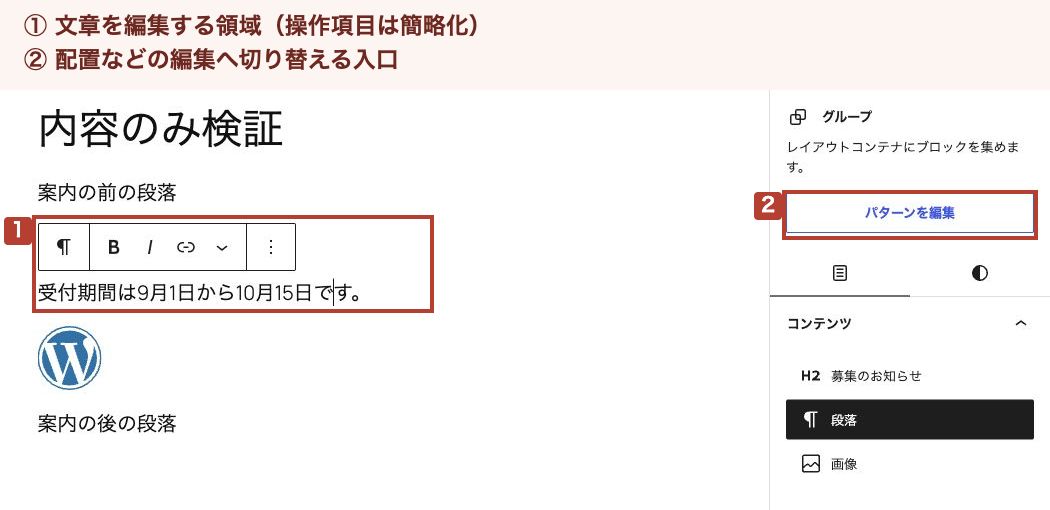
配置や見た目を保ち、文章や画像の更新に画面を絞りたい場合には「内容のみの編集」があります。templateLock: "contentOnly"を指定する仕組みです。移動・削除のロックに加えて、デザインの操作を隠し、構造を変える操作を抑えます。
たとえば、制作者が用意したお知らせの枠を保ち、見出しと文章を更新してもらう用途が考えられます。通常のロック画面で「すべてをロック」を選ぶこととは異なります。
この設定は、対応するグループやパターンなどへコードで指定します。通常の記事編集のたびにコードを書く運用にせず、制作者が更新範囲を決めて設定する方が扱いやすいでしょう。
今回の検証では、内容のみの状態でも文章を変更・保存できました。通常の段落にある移動ボタンや文字サイズの設定は表示されませんでした。一方、管理者には「パターンを編集」が表示されました。押すとレイアウトや余白の設定、内部へのブロック追加ができる画面へ切り替わります。「パターンを終了」で内容のみの画面へ戻れます。
詳細な指定方法と対応するブロックは、WordPress公式のBlock Locking APIを確認してください。画面を簡単にする設定と、編集権限そのものを取り上げる設定は区別して扱います。
担当者によるロックの変更・解除を抑えたい
移動や削除をロックしても、その利用者にロック設定を変更する操作が表示されれば、解除して編集できます。担当者に渡す画面で、鍵の有無だけでなく、解除の操作が出るかも確認してください。
制作者は、canLockBlocksでロック操作の表示を制御できます。block_editor_settings_allフィルターで設定する、次のような方法です。この例では、サイトの外観を編集する権限を持つ利用者にだけ、その操作を許します。
add_filter( 'block_editor_settings_all', function ( $settings ) {
    $settings['canLockBlocks'] = current_user_can( 'edit_theme_options' );
    return $settings;
} );
検証では、この処理の適用中も管理者には解除操作が表示され、編集者には表示されなくなりました。編集者による文章の変更・保存はできています。処理を外して開き直すと、編集者の解除操作も戻りました。
これは本文へ貼るコードではありません。制作者が管理するサイト専用プラグインなどのPHP側へ追加し、検証環境で適用と取り外しの両方を確認してから使います。既存のテーマやプラグインが同じ設定を制御している場合は、その処理との関係も確認が必要です。
canLockBlocksは、ロックを操作するエディター設定です。これだけで投稿の編集権限を取り上げたり、あらゆる経路からの変更を防いだりするものとしては扱わないでください。
更新担当や復元方法も決める必要がある
誰がどこまで編集するか、変更後に誰が確認するか、誤って変えたときにどう戻すかは、ロック設定とは別に決めます。
顧客へサイトを渡す前の運用設計は、WordPressで顧客の誤操作を防ぐ方法で整理しています。まずこの記事で操作を確かめ、担当や復元まで決める必要がある場合に参照してください。
ロックが見つからない・解除できないときの確認順
選んだ場所とメニューを確認する
まず、ブロックエディターで対象のブロックを選べているかを確認します。画面全体の「オプション」を探しても、個々のブロックのロック設定にはたどり着きません。
グループが重なっている場合はリストビューを開き、外側のグループと内側のブロックを選び分けます。親のロックを解除したつもりでも、実際には別のブロックを選んでいることがあります。
サイト側の設定と利用者の権限を確認する
正しいブロックを選んでも「ロック」「ロック解除」がない場合は、サイト側の設定を制作者に確認します。テーマやプラグインによる制御、canLockBlocksなどが確認対象です。別の権限のアカウントで表示が変わるかも、切り分けの材料になります。
また、パターンやテンプレート側に編集制限がある場合、個別のロック設定だけで目的の操作が戻るとは限りません。設置した人が決めた更新範囲を確認し、必要な箇所だけ変更してください。
保存後の状態で確認する
設定を変えたら、ページを保存して開き直します。解除できたかどうかは、鍵の表示だけでなく、対象の移動や削除が使える状態になったかで確認します。
ロックは、更新してよい箇所を残しながら、誤操作を減らすために使えます。まず移動と削除のどちらを抑えたいかを決め、親子のブロックと保存後の動作まで確かめて設定しましょう。