制作・引き渡し
WordPressのリビジョンで復元する方法|投稿・固定ページを前の状態に戻す
WordPressのリビジョンから投稿・固定ページを前の状態へ戻す方法を解説。履歴の選び方、公開への反映、一部分だけ戻す手順、履歴がない場合の確認点を実画面で紹介します。
WordPressで文章を消したまま更新してしまったときは、投稿や固定ページの「リビジョン」から以前の内容へ戻せます。戻したい版を選び、「復元」を押すのが基本の操作です。
ただし、公開済みのページを復元すると、その内容が公開側にも反映されます。一文だけ戻したい場合は、履歴から必要な文章を取り出して、現在の本文へ入れる方法を使ってください。
以下はWordPress 7.1.1の日本語版・標準のブロックエディターで確認した手順です。従来の比較画面を使っている場合の操作も、後半にまとめています。
リビジョンを使って投稿・固定ページを復元する
1. 編集画面の「リビジョン」を開く
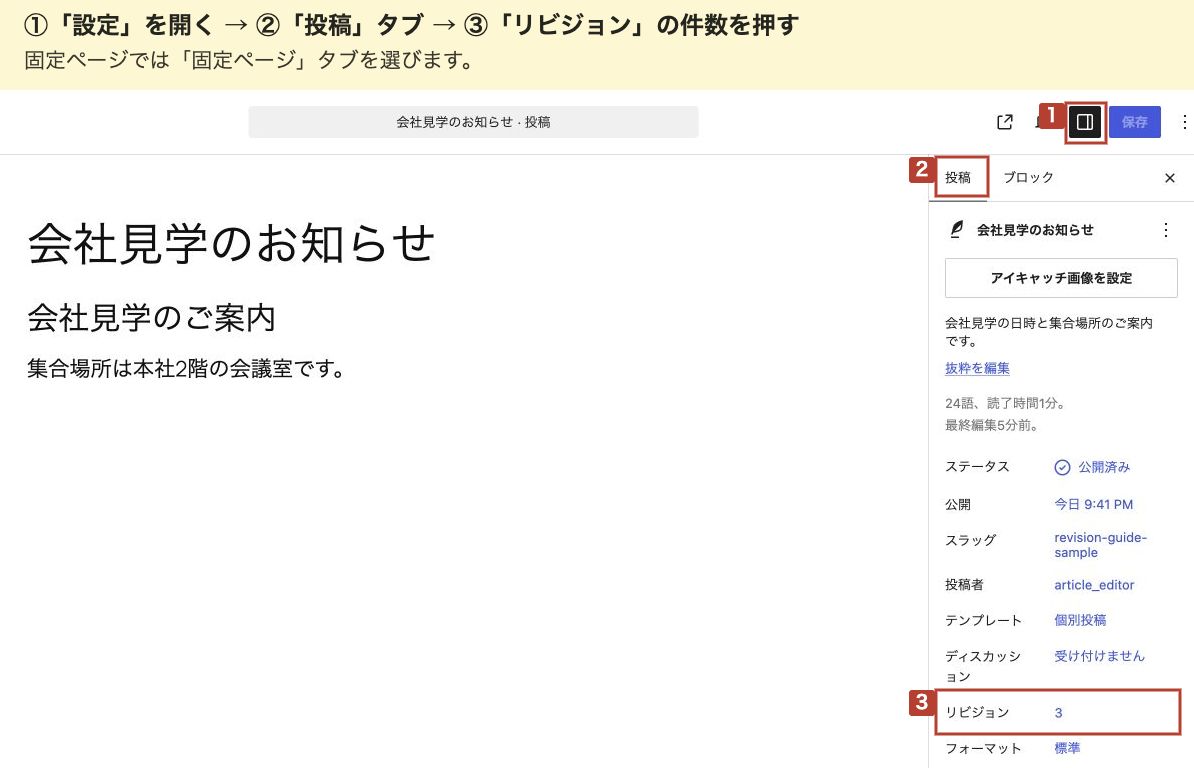
管理画面の「投稿」または「固定ページ」から、戻したいページの編集画面を開きます。右側の設定サイドバーで「投稿」または「固定ページ」タブを選び、「リビジョン」の件数を押してください。サイドバーが閉じている場合は、画面右上の「設定」ボタンで開けます。
まだ保存していない文章に残したい部分があれば、先にメモなどへ控えておきましょう。リビジョンで選べるのは保存されている履歴であり、今入力したばかりの内容が必ず残っているとは限りません。
「リビジョン」が見つからない場合は、本記事の「リビジョンが表示されない・必要な履歴がないとき」を確認してください。
2. 日時と本文を見て、戻したい版を選ぶ
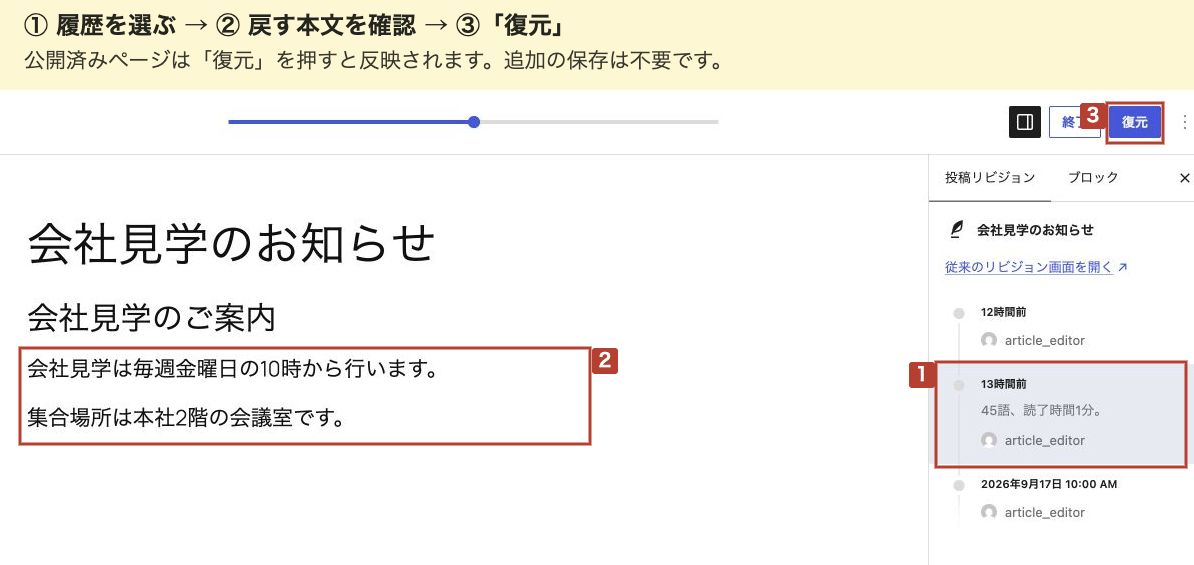
リビジョン画面では、上部のスライダーや右側の履歴一覧から版を選べます。日時だけで決めず、画面に表示された本文も読んで、必要な内容が残っている版を探します。
たとえば、会社見学のお知らせから、開催日時の段落を消してしまったとします。「毎週金曜日の10時から」という文章が残っている版を探してください。同時に、集合場所やほかの案内まで古く戻してよいかも見てください。
「変更を表示」を切り替えると、差分を強調した表示と、選んだ版の内容を確認する表示を使い分けられます。色だけを頼りにせず、戻したい文章が選択中の版に含まれることを確かめましょう。
3. 「復元」を押し、公開ページを確認する
公開済みの投稿・固定ページでは、「復元」を押した時点で保存内容が変わり、公開側にも反映されます。 復元後にもう一度「保存」を押してから公開される、という操作ではありません。確認中の文章をそのまま公開してよいか、押す前に判断してください。
復元が終わったら、編集画面の「投稿を表示」または「固定ページを表示」から実際のページを開きます。本文だけでなく、タイトル、リンク先、画像の表示も確認します。
今回の検証では、日時の段落を削除した公開済みページを、段落が残る版へ復元しました。投稿と固定ページの両方で、追加の保存操作をせずに日時の案内が公開側へ戻ることを確認しています。
表示が変わらない場合は、まずページを再読み込みしてください。キャッシュの影響もあるため、見た目が古いままだからといって復元を何度も繰り返さず、編集画面の内容と照合します。
リビジョンの画面が違う場合
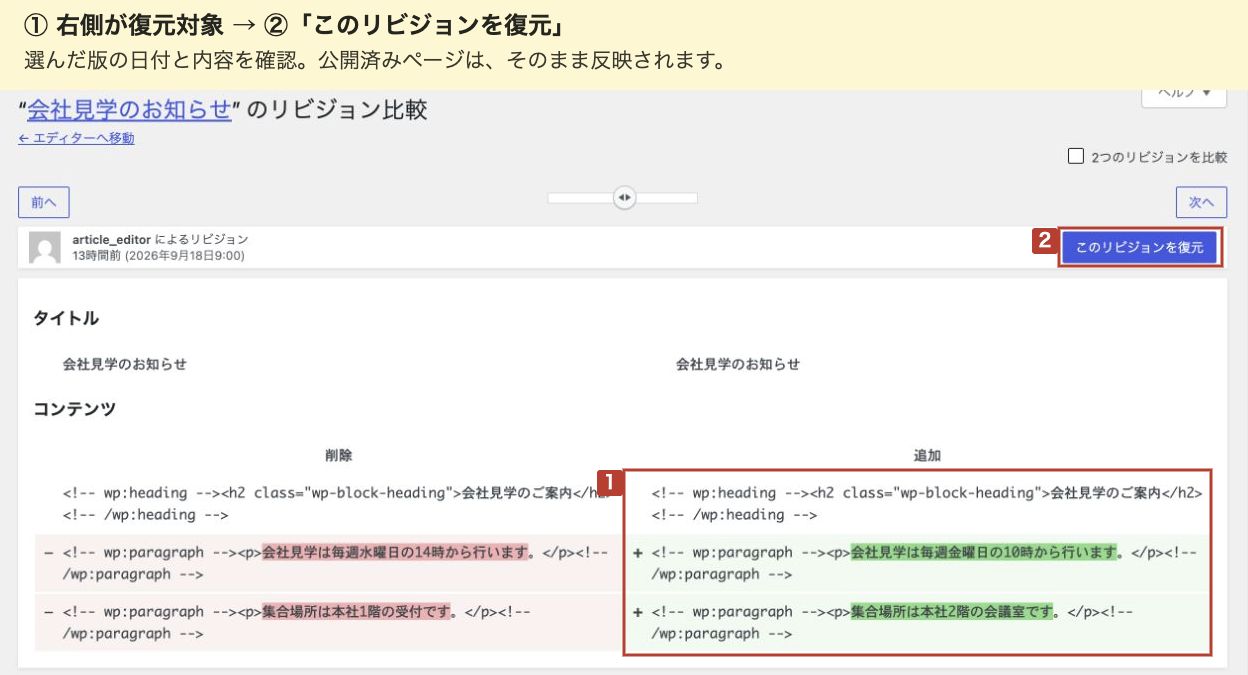
WordPress 7.0以降には、本文の見た目を確認しながら履歴を選ぶ新しい画面があります。文章や、HTMLなどのコードが左右に並ぶ画面が出ても、別の機能を開いたとは限りません。WordPress公式の説明でも、新しい画面と従来の比較画面を案内しています。
従来の画面では、上部のスライダーや「前へ」「次へ」で履歴を選び、「このリビジョンを復元」を押します。左右比較では、右側が復元対象です。 「2つのリビジョンを比較」を使う場合も、戻したい内容が右側に表示されているかを確認してください。
従来の画面も、公開済みページで復元すると公開内容が変わります。今回の検証では、新しい画面と同じく、追加の保存操作は不要でした。
新しい画面から切り替える場合は、設定サイドバーの「投稿リビジョン」タブを選びます。「従来のリビジョン画面を開く」から移動できます。この比較画面を開くために、Classic Editorプラグインを導入する必要はありません。
一部分だけ戻したい・復元をやり直したいとき
一段落だけ戻すなら、現在の本文へ必要な文章を入れる
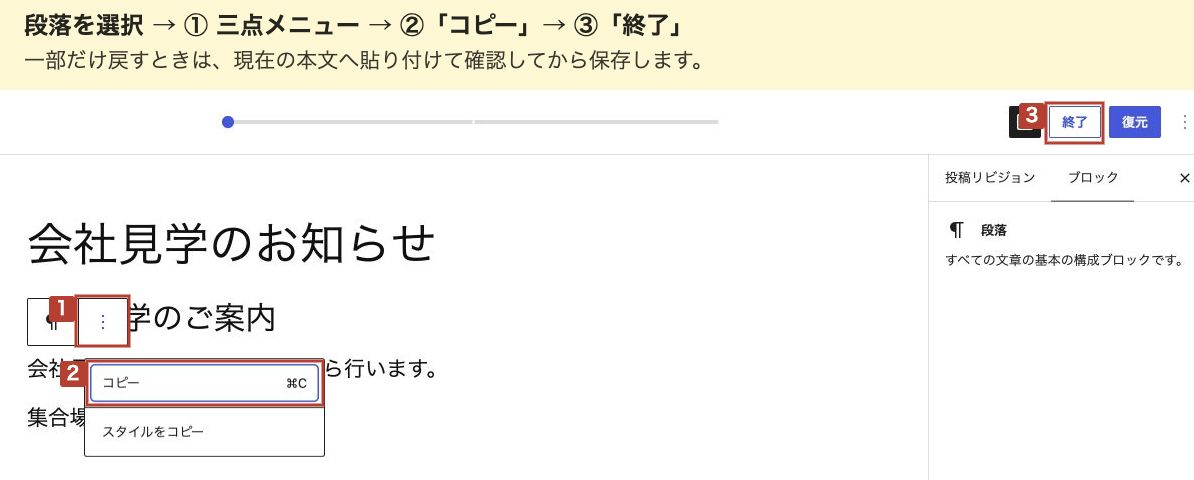
リビジョン画面上部の「復元」は、選択した版をまとめて戻す操作です。ほかの変更を残したいときは、まず履歴から必要な文章を控えます。文章をコピーしてメモへ置いておけば、現在の本文と比較しながら作業できます。
- リビジョンで、戻したい文章が残っている版を開く。
- 必要な文章を控え、「復元」を押さずに「終了」で編集画面へ戻る。
- 現在の本文の適切な位置に、控えた文章を貼り付ける。
- 残したい変更が維持されていることを確認して「保存」する。
新しいリビジョン画面では、段落ブロックを選び、ブロックの「オプション」から「コピー」も選べます。貼り付けた後は、文章、段落の区切り、装飾を確認してください。
検証では、旧版にあった「毎週水曜日の14時から」という文章だけを現在の本文へ入れました。集合場所は、最新の「本社2階の会議室」を維持できました。この方法では、文章を貼り付けただけで公開本文は変わらず、「保存」した後に反映されます。
複雑なブロックや独自機能の表示を戻す場合は、文章のコピーだけで元どおりになるとは限りません。本文全体を戻すか、一部を組み直すかを、作成担当者と確認しましょう。
復元を取り消すときは、復元前の版を選び直す
戻しすぎた場合は、もう一度リビジョンを開き、復元する直前の内容が残っている版を探します。その版を選んで復元すれば、戻す操作をやり直せます。
復元した内容も新しい履歴として残ります。「一つ前の日時」が戻したい版とは限らないため、日時と本文を一緒に確認してください。必要な版が保存されていることが、この方法を使う条件です。
リビジョンが表示されない・必要な履歴がないとき
最初に、設定サイドバーの「投稿」または「固定ページ」タブを選びます。「ブロック」タブには、投稿全体のリビジョンは表示されません。そのうえで履歴がなければ、保存状況やサイト側の設定を調べます。
| 確認すること | 考えられる状態と対応 |
|---|---|
| 以前の内容を保存していたか | 新しく作ったばかりなど、選べる履歴がまだない場合があります。保存していなかった過去の内容を、今から保存して作り直すことはできません |
| 最近の履歴しかないか | 保存件数を制限している場合があります。必要な版が残っているか、管理者に確認します |
| ほかの投稿にも履歴がないか | テーマ、プラグイン、サーバー側の設定などで、リビジョンを無効にしている可能性があります |
| 独自の投稿画面だけにないか | 「求人」「事例」などの独自の投稿タイプが、リビジョンに対応していない場合があります |
リビジョンの保存数や無効化は、WP_POST_REVISIONSなどの設定で変わります。検証用の投稿でも、保持数を2件にした場合は直近2件、無効にした場合は通常の履歴が0件となりました。設定を戻しても、すでに失われた古い履歴が復活するわけではありません。
管理者へ相談するときは、対象ページのURL、戻したい内容、変更したおおよその日時を渡してください。「リビジョン自体が見えない」のか、「履歴はあるが必要な版がない」のかも分けて伝えると、調べる箇所を絞れます。
リビジョンで戻るものと、別の復元が必要なもの
リビジョンは、サイト全体を過去の状態に戻す機能ではありません。WordPress標準の復元対象は、タイトル・本文・抜粋が基本です。
| 戻したいもの | リビジョンでの扱い |
|---|---|
| 投稿・固定ページのタイトル、本文、抜粋 | 保存されている版から戻せます。表示される項目は投稿タイプや編集画面によって異なります |
| URLの末尾、カテゴリー、アイキャッチ画像の指定 | 標準の復元対象と分けて確認します。今回の検証では、本文等を旧版へ戻しても、これらは最新の設定を維持しました |
| 本文に置いた画像 | 本文に記録された画像の参照は戻せますが、削除した画像ファイル自体は戻せません |
| 独自の入力項目 | 作り方やリビジョン対応の設定次第です。本文と一緒に戻るとは決めつけないでください |
| テーマ、プラグイン、サイト共通の設定 | 投稿のリビジョンでは戻せません。対象に合う履歴やバックアップでの復旧を検討します |
独自項目については、公式のメタデータ登録仕様でも、リビジョン対応を設定する仕組みが用意されています。利用しているテーマやプラグインがどう実装しているかは、管理者・制作者への確認が必要です。
また、自動保存とリビジョンは役割が少し違います。自動保存は編集中の内容を保護するためのもので、ユーザーごと・投稿ごとに保存され、新しい内容で上書きされます。過去の編集を何世代も保管する仕組みとしては頼れません。
直前の入力ミスなら、編集画面の「元に戻す」で対応できることもあります。保存済みの古い版を選ぶならリビジョン、ファイルやサイト全体の復旧ならバックアップ、と対象に合わせて使い分けてください。
復元後は、戻したかった文章と、残す予定だった変更の両方を公開ページで確認しましょう。誤ってブロックを動かしたり削除したりすることが多い場合は、ブロックロックの設定方法も役立ちます。顧客へ更新を任せるサイトでは、編集範囲と復旧担当の決め方まで整えておくと、次のトラブルにも対応しやすくなります。